
GoDELTA — ваш личный центр управлениябезопасностью
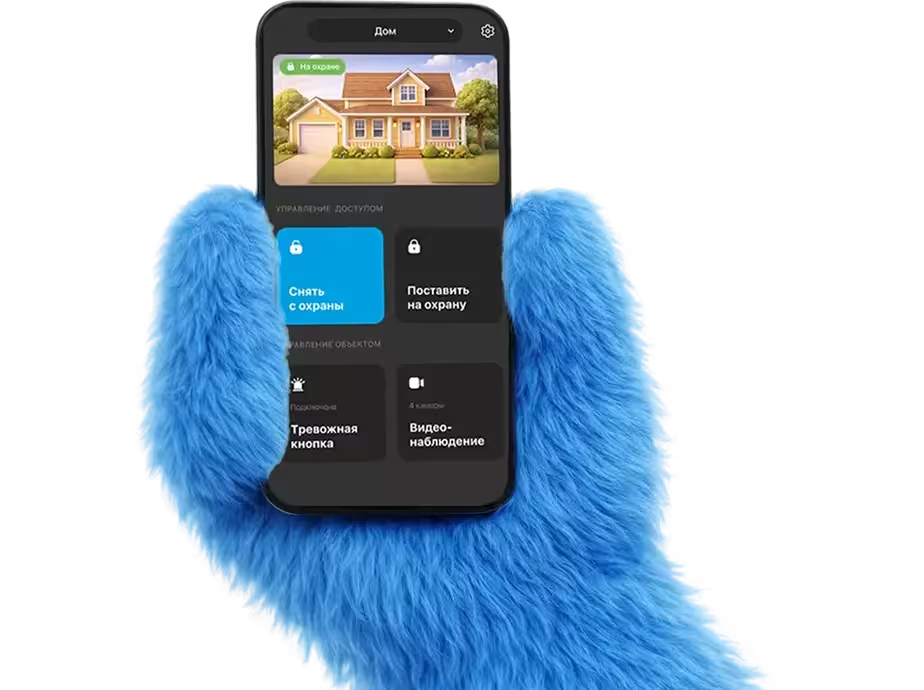


Работа с приложением
Авторизация


Настройка интерфейса
Ночная тема
Настройте дневную или ночную тему интерфейса в зависимости от ваших предпочтений:
- Зайдите на главный экран
- Нажмите на кнопку «Настройки»
- Далее нажмите «Темная тема»

Главный экран
Настройте главный экран под себя. Добавляйте те функции, которыми планируете пользоваться.
- Зайдите на главный экран
- Нажмите на кнопку «Настройки»
- Далее раздел «Кнопки на главном»
- Выберите разделы, которые необходимы на главном экране

Кнопки управления:
Выберите тип управления объектом, при помощи кнопки тапа или свайпа:
- Зайдите на главный экран
- Нажмите на кнопку «Настройки »
- Далее раздел «Вид интерфейса»
- Загрузите реальную фотографию объекта для удобства управления

Управление охраной
Постановка и снятие с охраны:
- Выберите объект в шапке приложения
- Нажмите «Поставить на охрану»
- Далее статус объекта изменится на «На охране»
- Нажмите «Снять с охраны»
- Далее статус объекта изменится на «Снят с охраны».

Вызов тревоги:
Если услуга «Виртуальная тревожная кнопка» подключена, она отобразится в меню.
- Выберите объект в шапке приложения
- Нажмите «Тревожная кнопка»
- В появившемся окне подтвердить вызов Группы быстрого реагирования


Видеонаблюдение:
Если у вас подключена услуга «Видеонаблюдение», то на главный экран приложения можно вывести быструю функцию просмотра трансляции с камеры.
- Зайдите на главный экран
- Нажмите на кнопку «Настройки»
- Далее раздел «Кнопки на главном»
- Нажмите «Видеонаблюдение»
- Вернитесь на главный экран, кнопка «видеонаблюдение» отобразится
Если вы хотите подключить видеонаблюдение, сделайте заказ через приложение.
- Зайдите на главный экран
- Нажмите на кнопку «Настройки»
- Далее «Добавить видеонаблюдение»

Доверенные лица
Добавляйте доверенных лиц в приложении, чтобы они тоже могли управлять охраной.
- Зайдите на главный экран
- Нажмите на кнопку «Настройки»
- Далее раздел «Доступ к объекту»
- Нажмите «Добавить пользователя» и заполните данные в появившемся окне.

Интерфейс пользователя ОВН
Увеличение/уменьшение картинки
Положите два пальца на картинку с камеры и разведите их. Для уменьшения картинки — сведите пальцы.
В полноэкранном режиме также разведите пальцы для увеличения. Для уменьшения картинки — сведите пальцы.


Оплата
Проверяйте и пополняйте счет прямо в приложении.
- Зайдите на главный экран.
- Нажмите «Оплата» в нижнем меню
- Посмотрите историю платежей.
- Оплатите услуги прямо из приложения, нажав на кнопку «Баланс».

Заказ дополнительных элементов охраны
Если вы хотите подключить видеонаблюдение, сделайте заказ через приложение.
- Зайдите на главный экран
- Нажмите «Еще» в нижнем меню
- Далее раздел «Заказать дооборудование»
- Выберите Договор и Объект, на котором планируется дооборудование
- В появившемся окне выберите необходимое
- Для подключения нового объекта под охрану нажмите:
Если вы хотите подключить видеонаблюдение:
- Зайдите на главный экран
- Нажмите на кнопку «Настройки»
- Далее «Добавить видеонаблюдение»

Подключение к охране нового объекта
Прямо в приложении вы можете заказать охрану для еще одного объекта недвижимости
- Зайдите на главный экран
- Нажмите «Еще» в нижнем меню
- Далее раздел «Подключить объект»
- Выберите город и тип недвижимости, который хотите подключить к охране
- В появившемся окне выберите понравившийся комплект

Управление приостановками
Приостановите обслуживание объекта и просматривайте прошедшие периоды, когда охрана была приостановлена
- Зайдите на главный экран
- Нажмите «Настройки»
- Далее раздел «Управление приостановками»
- Для создания приостановки нажмите на кнопку «Создать приостановку»
- По нажатию откроется календарь, где необходимо выбрать диапазон дат — период.
- Для активации охраны после приостановки нажмите кнопку «Возобновить».

Поддержка
В разделе «Поддержка» можно найти ответы на часто задаваемые вопросы и связаться со службой поддержки клиентов. Переход в раздел «Поддержка» осуществляется из нижнего меню.
Если вы хотите самостоятельно найти ответы на часто задаваемые вопросы, перейдите в раздел «Вопросы и ответы».
Если вопрос не срочный, напишите обращение в разделе «Написать» или «Чат WhatsApp».
По срочным вопросам перейдите в раздел «Контакты» и позвоните по телефону горячей линии вашего города.

Уведомления(Сториз и Пуш)
С функциями «Сториз » и " Пуш " вы не пропустите важные уведомления.
- На главном экране мобильного приложения воспроизводится функция отображения актуальных уведомлений в формате сториз (слайд шоу).
- В разделе «Сообщения» в нижней части экрана отображаются важные сообщения или напоминания в формате « Пуш уведомлений ».

Отправка акта выполненных работ на электронную почту
В приложении вы можете отправить на свою электронную почту акт выполненных работ:
- Зайдите на главный экран
- Нажмите «Оплата» в нижней части экрана
- Выберите активный договор
- Далее раздел «История платежей»
- Выберите период и нажмите на кнопку «Получить акт»
- Акт выполненных работ будет направлен на электронную почту, под которой выполнен вход в мобильное приложение.


Отправка счета/квитанции на оплату на электронную почту:
Формируйте и отправляйте счет на оплату из приложения на электронную почту:
- Зайдите на главный экран
- Нажмите «Оплата» в нижней части экрана
- Выберите активный договор
- Далее раздел «Запросить счет на оплату»
- Выберите период и нажмите на кнопку «Запросить счет на оплату»
- Счет будет направлен на электронную почту, под которой выполнен вход в мобильное приложение
